


Tips Buat iPhone Kamu Anti Tangan Jahil – Punya iPhone tapi khawatir orang lain iseng buka aplikasi atau data pribadi kamu? Tenang, ada beberapa cara ampuh untuk melindungi privasi iPhone dari tangan-tangan jahil!
1. Nonaktifkan Siri di Layar Kunci
Siri memang membantu, tapi bisa jadi celah bagi orang iseng untuk mengakses data penting kamu. Untuk mencegahnya, buka Settings > Touch ID & Passcode, lalu matikan Siri pada pilihan menu “Allow Access When Locked”. Dengan begitu, Siri tidak bisa dipakai saat iPhone masih terkunci.
2. Gunakan PIN atau Sidik Jari untuk Mengunci Layar
Mengunci layar adalah cara paling dasar untuk mencegah akses tanpa izin. Buka Settings > General > Touch ID & Passcode, kemudian pilih untuk mengaktifkan penggunaan sidik jari atau PIN untuk membuka ponsel kamu. Ini akan memastikan hanya kamu yang bisa membuka iPhone.
3. Gunakan Digit Password yang Lebih Panjang
Tahukah kamu ada 1 dari 10.000 kemungkinan orang berhasil menebak password kamu? Untuk meningkatkan keamanan, pilih jumlah digit PIN yang lebih panjang. Di iPhone, Apple menyediakan pilihan Custom Alphanumeric Code, Custom Numeric Code, dan 4-Digit Numeric Code. Untuk mengaktifkannya, masuk ke Settings > Touch ID & Passcode > Change Passcode.
4. Aktifkan Fitur Hapus Sendiri
Tidak ingin data pribadi dan penting kamu diakses orang lain yang tidak berkepentingan? Gunakan fitur bawaan Apple ini. Buka menu Settings > Touch ID & Passcode, gulir layar ke atas untuk menemukan menu “Erase Data” dan geser tombol untuk menyalakannya. Dengan fitur ini, iPhone akan otomatis menghapus semua data setelah 10 kali percobaan salah memasukkan password.
5. Sembunyikan Notifikasi di Layar Kunci
Notifikasi yang muncul di layar kunci bisa membocorkan informasi pribadi seperti pesan, email, atau aktivitas aplikasi lainnya. Untuk mencegah orang iseng membaca notifikasi kamu, masuk ke Settings > Notifications, lalu pilih aplikasi yang ingin kamu sembunyikan notifikasinya. Matikan opsi “Show on Lock Screen” agar notifikasi hanya muncul setelah iPhone dibuka dengan autentikasi. Cara ini sangat efektif untuk menjaga privasi percakapan WhatsApp, pesan banking, atau notifikasi sensitif lainnya dari mata-mata iseng yang suka mengintip layar ponsel orang lain.
6. Batasi Akses Control Center di Layar Kunci
Control Center memudahkan akses cepat ke berbagai fitur seperti WiFi, Bluetooth, kamera, dan senter. Namun, fitur ini juga bisa disalahgunakan oleh orang yang iseng untuk mengakses kamera, mematikan WiFi, atau mengubah pengaturan penting lainnya tanpa perlu membuka kunci iPhone. Untuk membatasi akses ini, buka Settings > Touch ID & Passcode atau Face ID & Passcode, lalu scroll ke bawah hingga menemukan bagian “Allow Access When Locked”. Di sini, kamu bisa menonaktifkan Control Center agar tidak bisa diakses dari layar kunci. Dengan begitu, hanya kamu yang bisa mengakses fitur-fitur penting setelah membuka kunci iPhone dengan autentikasi biometrik atau password.
7. Gunakan Face ID atau Touch ID untuk Aplikasi Sensitif
Selain mengunci layar utama, kamu juga bisa menambahkan lapisan keamanan ekstra untuk aplikasi-aplikasi sensitif seperti mobile banking, email, galeri foto, atau aplikasi catatan pribadi. Banyak aplikasi modern sudah mendukung fitur keamanan biometrik bawaan. Buka pengaturan di setiap aplikasi dan aktifkan opsi Face ID atau Touch ID untuk membuka aplikasi. Dengan cara ini, meskipun seseorang berhasil membuka iPhone kamu, mereka tetap tidak bisa mengakses aplikasi-aplikasi penting tanpa verifikasi biometrik yang hanya kamu yang punya.
8. Aktifkan Fitur Find My iPhone
Find My iPhone bukan hanya berguna untuk melacak iPhone yang hilang atau dicuri, tapi juga sebagai pengaman tambahan. Dengan mengaktifkan fitur ini, kamu bisa mengunci iPhone dari jarak jauh, menampilkan pesan di layar, atau bahkan menghapus semua data jika iPhone jatuh ke tangan yang salah. Untuk mengaktifkannya, buka Settings > [Nama Kamu] > Find My > Find My iPhone, lalu nyalakan semua opsi yang tersedia termasuk “Enable Offline Finding” dan “Send Last Location”. Fitur ini bekerja bahkan ketika iPhone dalam kondisi offline, sehingga memberikan perlindungan maksimal untuk data pribadi kamu.
9. Gunakan Mode Guided Access untuk Membatasi Penggunaan
Pernah meminjamkan iPhone ke teman atau anak kecil untuk sekadar main game atau lihat foto tertentu, tapi khawatir mereka malah membuka aplikasi lain? Guided Access adalah solusinya. Fitur ini mengunci iPhone pada satu aplikasi saja dan menonaktifkan tombol home atau gesture untuk keluar dari aplikasi tersebut. Untuk mengaktifkannya, buka Settings > Accessibility > Guided Access, lalu nyalakan fitur ini dan atur passcode khusus. Ketika kamu ingin meminjamkan iPhone, buka aplikasi yang diizinkan, lalu triple-click tombol home atau tombol power untuk mengaktifkan Guided Access. Orang yang meminjam hanya bisa menggunakan aplikasi tersebut dan tidak bisa keluar tanpa memasukkan passcode yang kamu atur.
10. Atur Screen Time dan App Limits
Fitur Screen Time bukan hanya untuk memantau penggunaan iPhone, tapi juga bisa digunakan sebagai pengaman tambahan. Kamu bisa mengatur batasan waktu untuk aplikasi tertentu atau bahkan memblokir akses ke aplikasi sensitif dengan password khusus. Buka Settings > Screen Time > App Limits, lalu pilih kategori aplikasi atau aplikasi spesifik yang ingin kamu batasi. Atur waktu penggunaan menjadi 1 menit saja untuk aplikasi yang tidak ingin diakses orang lain. Ketika batas waktu tercapai, aplikasi akan terkunci dan memerlukan Screen Time passcode untuk membukanya. Ini adalah cara cerdas untuk melindungi aplikasi-aplikasi penting tanpa perlu menginstal aplikasi pihak ketiga.
11. Nonaktifkan USB Accessories
Tahukah kamu bahwa port Lightning atau USB-C di iPhone bisa menjadi celah keamanan? Perangkat seperti USB forensik bisa digunakan untuk membobol iPhone melalui port ini. Apple sudah menyediakan fitur keamanan untuk mencegah hal ini. Buka Settings > Face ID & Passcode atau Touch ID & Passcode, lalu scroll ke bawah hingga menemukan opsi “USB Accessories”. Matikan opsi ini agar port USB iPhone tidak bisa digunakan untuk koneksi data ketika iPhone dalam kondisi terkunci lebih dari satu jam. Dengan pengaturan ini, port USB hanya berfungsi untuk charging saja ketika iPhone terkunci, memberikan perlindungan ekstra dari serangan hardware-based.
12. Gunakan Password Manager dan Autofill yang Aman
Menyimpan password di Notes atau tempat yang mudah diakses adalah kesalahan besar. Gunakan fitur iCloud Keychain atau aplikasi password manager terpercaya seperti 1Password atau LastPass. iCloud Keychain sudah terintegrasi dengan sistem iOS dan dilindungi dengan enkripsi end-to-end. Untuk mengaktifkannya, buka Settings > Passwords > Password Options, lalu pastikan AutoFill Passwords dan iCloud Keychain sudah aktif. Dengan cara ini, semua password kamu tersimpan aman dan terenkripsi, serta hanya bisa diakses dengan Face ID, Touch ID, atau password perangkat. Jangan pernah menyimpan password penting di aplikasi Notes yang tidak terproteksi atau di screenshot yang mudah diakses siapa saja.
13. Aktifkan Two-Factor Authentication untuk Apple ID
Apple ID adalah kunci utama untuk semua layanan Apple kamu, mulai dari iCloud, App Store, hingga Apple Pay. Jika Apple ID kamu berhasil dibobol, semua data dan akses ke perangkat Apple kamu bisa dikuasai orang lain. Karena itu, sangat penting untuk mengaktifkan Two-Factor Authentication (2FA). Buka Settings > [Nama Kamu] > Password & Security > Turn On Two-Factor Authentication. Dengan 2FA aktif, setiap kali ada yang mencoba masuk ke Apple ID kamu dari perangkat baru, kamu akan mendapat notifikasi dan kode verifikasi 6 digit yang harus dimasukkan. Ini memberikan lapisan keamanan ekstra yang sangat efektif mencegah akses tidak sah ke akun Apple kamu.
14. Periksa dan Kelola Perangkat yang Terhubung ke Apple ID
Secara berkala, periksa daftar perangkat yang terhubung ke Apple ID kamu. Buka Settings > [Nama Kamu], lalu scroll ke bawah untuk melihat semua perangkat yang menggunakan Apple ID yang sama. Jika ada perangkat yang tidak kamu kenali atau sudah tidak kamu gunakan, tap pada perangkat tersebut dan pilih “Remove from Account”. Ini penting untuk mencegah akses tidak sah dari perangkat lama yang mungkin sudah kamu jual atau hilang. Dengan mengelola perangkat yang terhubung, kamu memastikan hanya perangkat yang kamu gunakan saat ini yang memiliki akses ke data iCloud dan layanan Apple lainnya.
15. Gunakan Fitur Hide My Email untuk Privasi Ekstra
Fitur Hide My Email yang tersedia untuk pengguna iCloud+ memungkinkan kamu membuat alamat email acak yang meneruskan pesan ke email asli kamu. Ini sangat berguna ketika mendaftar ke layanan online yang tidak terlalu kamu percaya. Jika email tersebut mulai mendapat spam atau dijual ke pihak ketiga, kamu tinggal menonaktifkan alamat email acak tersebut tanpa perlu mengubah email utama. Buka Settings > [Nama Kamu] > iCloud > Hide My Email untuk membuat dan mengelola alamat email acak. Fitur ini melindungi identitas email asli kamu dari penyalahgunaan dan menjaga inbox tetap bersih dari spam.
16. Atur Privacy Settings untuk Aplikasi
Banyak aplikasi yang meminta akses ke lokasi, kontak, foto, mikrofon, dan kamera. Tidak semua aplikasi benar-benar memerlukan akses tersebut untuk fungsi utamanya. Secara berkala, periksa pengaturan privasi dan batasi akses aplikasi hanya pada yang benar-benar diperlukan. Buka Settings > Privacy & Security, lalu periksa setiap kategori seperti Location Services, Contacts, Photos, Microphone, dan Camera. Untuk lokasi, kamu bisa memilih “While Using the App” atau “Ask Next Time” daripada “Always” untuk aplikasi yang tidak perlu tracking lokasi terus-menerus. Semakin sedikit akses yang kamu berikan, semakin aman privasi kamu dari potensi penyalahgunaan data.
17. Gunakan Private Browsing Mode di Safari
Ketika browsing internet di iPhone, gunakan mode Private Browsing untuk mencegah history, cookies, dan data browsing tersimpan. Buka Safari, tap ikon tabs di kanan bawah, lalu pilih “Private” atau “[Angka] Tabs” dan pilih Private Browsing. Dengan mode ini, aktivitas browsing kamu tidak akan tercatat dalam history, dan cookies akan otomatis dihapus setelah kamu menutup tab. Ini sangat berguna ketika menggunakan iPhone di tempat umum atau ketika browsing hal-hal yang bersifat pribadi. Mode Private Browsing juga mencegah website tracking aktivitas kamu secara berlebihan.
18. Backup Data Secara Teratur
Meskipun bukan langsung terkait dengan keamanan dari tangan jahil, backup data sangat penting untuk melindungi informasi kamu jika terjadi hal-hal yang tidak diinginkan. Jika kamu harus menggunakan fitur Erase Data atau menghapus iPhone dari jarak jauh karena jatuh ke tangan yang salah, backup memastikan data penting kamu tidak hilang selamanya. Aktifkan iCloud Backup otomatis di Settings > [Nama Kamu] > iCloud > iCloud Backup. Pastikan iPhone terhubung ke WiFi dan charging saat tidur agar backup berjalan otomatis setiap hari. Alternatifnya, kamu juga bisa melakukan backup manual ke komputer menggunakan Finder (macOS) atau iTunes (Windows) untuk kontrol yang lebih baik.
19. Waspadai Phishing dan Social Engineering
Keamanan iPhone tidak hanya soal pengaturan teknis, tapi juga kewaspadaan terhadap upaya phishing. Jangan pernah memberikan Apple ID password atau kode verifikasi kepada siapa pun, bahkan jika mereka mengaku dari Apple. Apple tidak akan pernah menghubungi kamu untuk meminta password atau kode verifikasi melalui telepon, email, atau pesan. Jika menerima email atau pesan yang mencurigakan yang mengaku dari Apple, jangan klik link apapun. Buka browser dan ketik langsung appleid.apple.com untuk login dan cek akun kamu. Selalu periksa alamat email pengirim dengan teliti, karena email phishing sering menggunakan alamat yang mirip tapi tidak persis sama dengan alamat resmi Apple.
20. Update iOS ke Versi Terbaru
Apple secara rutin merilis update iOS yang tidak hanya membawa fitur baru, tapi juga patch keamanan untuk menutup celah yang ditemukan. Selalu update iPhone kamu ke versi iOS terbaru untuk mendapatkan perlindungan keamanan maksimal. Buka Settings > General > Software Update untuk mengecek ketersediaan update. Kamu juga bisa mengaktifkan Automatic Updates agar iPhone otomatis mengunduh dan menginstal update keamanan penting. Update yang tepat waktu adalah salah satu cara paling efektif untuk melindungi iPhone dari eksploitasi keamanan yang bisa dimanfaatkan oleh pihak yang tidak bertanggung jawab.
Belanja iPhone Aman di Pro Bet Store
Setelah mengetahui berbagai cara melindungi iPhone dari tangan jahil, pastikan kamu juga membeli iPhone dari tempat yang terpercaya. Dapatkan iPhone original dengan harga terbaik dan garansi resmi di Pro Bet Store. Dengan puluhan cabang yang tersebar di Jawa Timur dan Jawa Tengah, Pro Bet Store adalah pilihan terpercaya untuk kebutuhan iPhone kamu.
Pro Bet Store tidak hanya menyediakan iPhone, tapi juga produk Apple lainnya seperti MacBook, Apple Watch, dan iPad dengan harga termurah dan kualitas terjamin. Setiap produk yang dijual dijamin 100% original dan bergaransi resmi, sehingga kamu tidak perlu khawatir mendapatkan barang palsu atau refurbish yang tidak berkualitas.
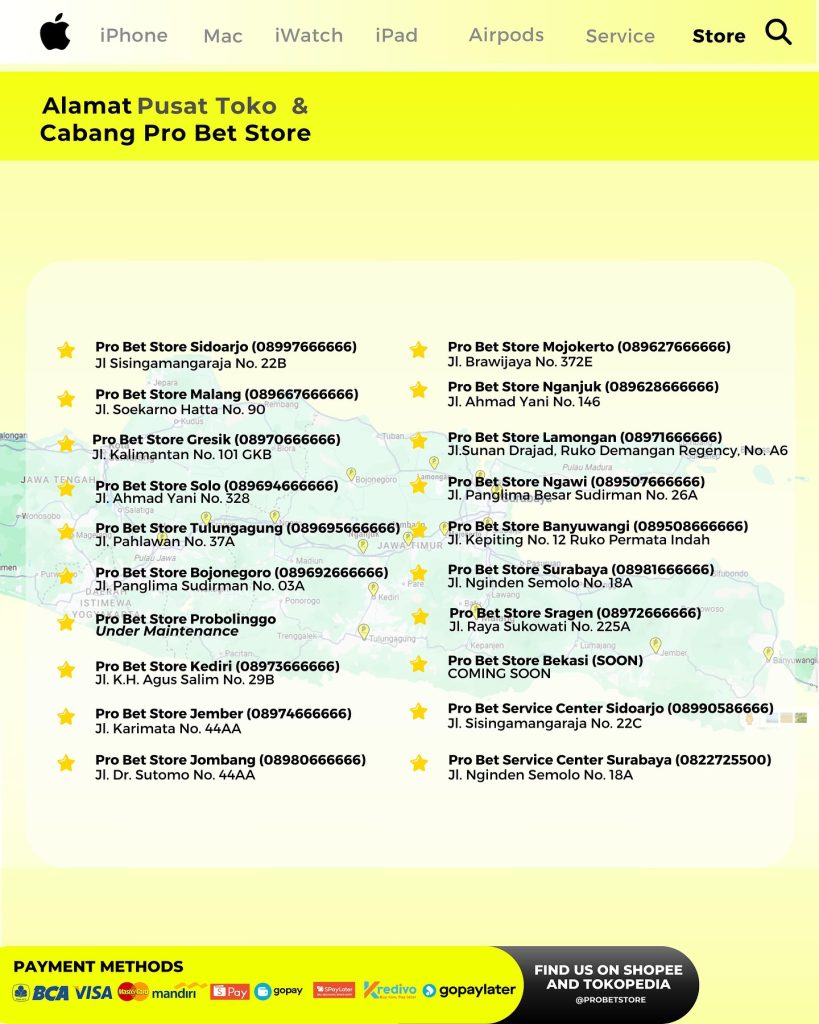
Lokasi Cabang Pro Bet Store:
Jawa Timur:
- Sidoarjo: Jl. Sisingamangaraja No.22b, Sidokumpul
- Malang: Jl. Soekarno Hatta No.90, Mojolangu, Lowokwaru
- Gresik: Jl. Kalimantan No.101, Wonorejo, Manyar
- Tulungagung: Jl. Pahlawan No.37a, Ketanon, Kedungwaru
- Bojonegoro: Jl. Panglima Sudirman No.4, Kepatihan
- Probolinggo: Jl. Dr.Sutomo No.175A, Mangunharjo, Mayangan
- Kediri: Jl. KH. Agus Salim No.29, Bandar Kidul, Mojoroto
- Jember: Jl. Karimata No.44AA, Gumuk Kerang, Sumbersari
- Jombang: Jalan Dokter Sutomo, Jombatan
- Mojokerto: Jl. Brawijaya No.372 Mergelo, Kranggan
- Nganjuk: Jl. Ahmad Yani No.146, Payaman, Wage
- Banyuwangi: Jl. Kepiting Ruko Permata Indah No.12, Sobo
- Lamongan: Ruko Demangan Regency, Jl. Sunan Drajat No.A5
- Ngawi: Jl. Panglima Besar Sudirman No.26A, Kerek, Margomulyo
- Surabaya: Jl. Nginden Semolo No.18A, Nginden Jangkungan, Sukolilo
Jawa Tengah:
- Sukoharjo: Jl. A. Yani No.328, Banaran, Pabelan, Kartasura
- Sragen: Jl Raya Sukowati No.225A, Sragen Kulon
Segera Hadir di Jabodetabek:
- Bekasi: Jl. Sultan Agung No.425A, SPBU Pertamina Medan Satria
- Cabang baru di Cibubur dan Jakarta Pusat
Dengan jaringan cabang yang luas dan terus berkembang, Pro Bet Store memudahkan kamu untuk mendapatkan produk Apple impian dengan layanan terbaik. Tim sales yang profesional dan berpengalaman siap membantu kamu memilih produk yang sesuai dengan kebutuhan dan budget.
Kunjungi probetstore.com untuk informasi lebih lanjut tentang produk, harga terkini, dan promo menarik yang sedang berlangsung. Jangan lewatkan kesempatan untuk mendapatkan iPhone original dengan harga spesial dan garansi resmi hanya di Pro Bet Store!
Tips Buat iPhone Kamu Anti Tangan Jahil
Melindungi iPhone dari tangan jahil memang memerlukan beberapa langkah ekstra, tapi usaha ini sangat sepadan dengan ketenangan pikiran yang kamu dapatkan. Dengan menerapkan 20 tips keamanan di atas, iPhone kamu akan memiliki perlindungan berlapis yang membuat data pribadi tetap aman. Ingat, keamanan digital adalah tanggung jawab pribadi, dan pencegahan selalu lebih baik daripada penyesalan. Jadi, segera terapkan tips-tips ini dan nikmati pengalaman menggunakan iPhone dengan lebih aman dan nyaman!


