


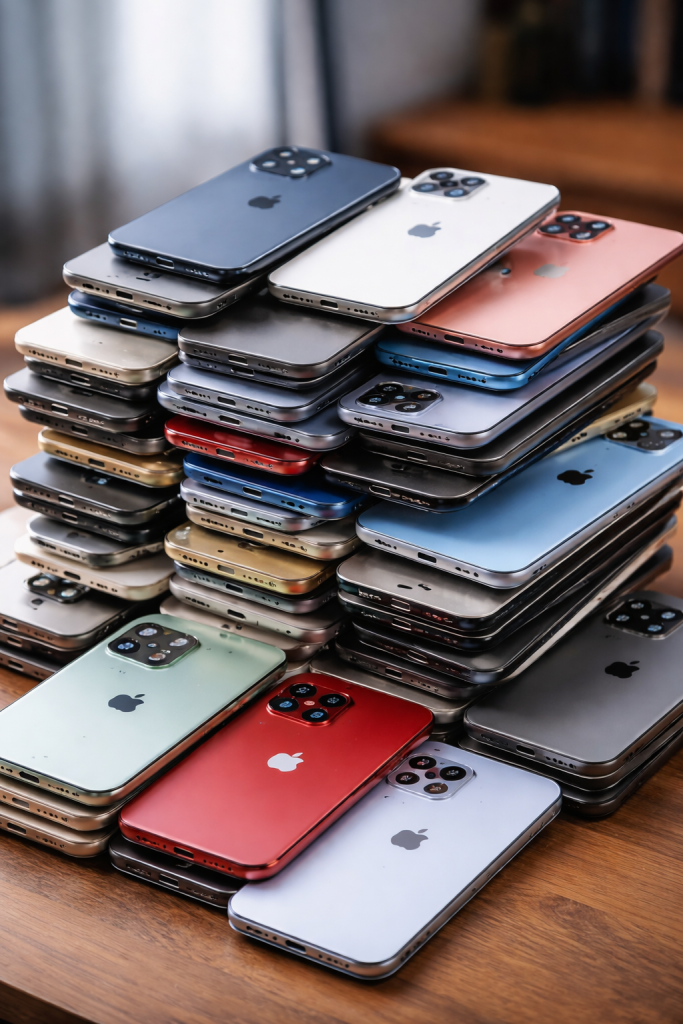
25 Tips iPhone Terbaru 2026 – Sudah berapa lama Anda menggunakan iPhone? Satu tahun? Tiga tahun? Mungkin bahkan lebih lama dari itu? Fakta yang mengejutkan adalah sebagian besar pengguna iPhone — bahkan yang sudah bertahun-tahun setia menggunakan perangkat ini — hanya memanfaatkan sekitar 20–30% dari total kemampuan yang dimiliki iPhone mereka.
iPhone adalah perangkat yang luar biasa kompleks dan canggih. Di balik tampilan antarmuka yang terkesan sederhana dan bersih, tersimpan ratusan fitur, shortcut, dan trik yang tidak pernah diiklankan secara besar-besaran oleh Apple, tidak pernah muncul di tutorial dasar, dan jarang sekali dibahas di kalangan pengguna umum.
Di artikel ini, kami akan membongkar 25 tips iPhone terbaru 2026 yang jarang orang tahu — mulai dari fitur tersembunyi iOS terkini, trik produktivitas yang menghemat waktu berjam-jam, hingga pengaturan privasi dan keamanan yang wajib Anda aktifkan sekarang juga. Siapkan iPhone Anda, karena setelah membaca artikel ini, cara Anda menggunakan iPhone tidak akan pernah sama lagi.
Bagian 1: Fitur Tersembunyi yang Jarang Diketahui
1. Back Tap – Tombol Rahasia di Bagian Belakang iPhone
Tahukah Anda bahwa bagian belakang iPhone Anda sebenarnya adalah tombol tersembunyi? Fitur ini bernama Back Tap, dan sudah hadir sejak iOS 14 namun masih sangat jarang digunakan orang.
Cara mengaktifkannya: masuk ke Pengaturan → Aksesibilitas → Sentuh → Ketuk Belakang. Di sini Anda bisa mengatur aksi untuk ketukan dua kali (Double Tap) dan ketukan tiga kali (Triple Tap) di bagian belakang iPhone. Pilihannya sangat beragam — mengambil screenshot, membuka Control Center, mengunci layar, menjalankan shortcut Siri, bahkan menjalankan Shortcut kustom yang Anda buat sendiri.
Bayangkan betapa praktisnya mengambil screenshot hanya dengan dua ketukan di bagian belakang iPhone, tanpa harus menekan dua tombol secara bersamaan. Atau membuka kamera langsung dari belakang iPhone tanpa harus membuka layar dulu. Ini adalah fitur yang setelah Anda coba, Anda akan heran mengapa tidak menggunakannya dari dulu.
2. Seret dan Pilih Teks dengan Dua Jari di Keyboard
Banyak orang kesulitan memilih teks di iPhone — prosesnya sering terasa tidak presisi dan frustrasi. Padahal ada cara yang jauh lebih mudah dan akurat yang sangat jarang diketahui.
Saat mengetik di aplikasi apapun, tekan dan tahan spasi bar di keyboard hingga keyboard berubah menjadi trackpad. Sekarang Anda bisa menggerakkan kursor dengan sangat presisi seperti menggunakan mouse. Untuk memilih teks, tekan dengan dua jari di keyboard (sambil tetap menahan di spasi bar dengan satu jari) dan gerakkan untuk memilih teks yang Anda inginkan.
Cara lain yang juga jarang diketahui: ketuk tiga kali pada sebuah paragraf untuk memilih seluruh paragraf tersebut. Ketuk tiga kali lagi untuk memilih semua teks. Tips kecil ini bisa menghemat banyak waktu saat mengedit dokumen panjang di iPhone.
3. Kunci Aplikasi dengan Face ID Secara Individual
Sejak iOS 18, Apple akhirnya menghadirkan fitur yang sudah lama ditunggu-tunggu: kemampuan untuk mengunci aplikasi individual dengan Face ID atau Touch ID. Ini berbeda dari sekadar menyembunyikan aplikasi — aplikasi yang dikunci tidak bisa dibuka tanpa verifikasi biometrik, bahkan jika orang lain memegang iPhone Anda dalam keadaan terbuka.
Cara menggunakannya: tekan dan tahan ikon aplikasi yang ingin Anda kunci → pilih Require Face ID (atau Touch ID). Mulai sekarang, setiap kali aplikasi tersebut dibuka, Face ID akan diminta terlebih dahulu. Sangat berguna untuk aplikasi perbankan, email sensitif, atau aplikasi galeri foto pribadi.
Selangkah lebih jauh, Anda juga bisa menyembunyikan aplikasi sehingga tidak muncul di Home Screen maupun App Library, dan hanya bisa ditemukan melalui pencarian Spotlight dengan verifikasi Face ID.
4. Mode Standby – iPhone Jadi Smart Display Saat Mengisi Daya
Fitur StandBy diperkenalkan di iOS 17 dan masih banyak pengguna yang belum memanfaatkannya secara optimal. Saat iPhone Anda dicharger dalam posisi landscape (horizontal), secara otomatis akan masuk ke mode StandBy yang mengubah iPhone menjadi smart display yang indah.
Dalam mode StandBy, Anda bisa melihat jam dalam berbagai gaya visual yang menakjubkan, widget cuaca, kalender, foto dari koleksi Anda, dan berbagai informasi berguna lainnya — semuanya dalam tampilan full-screen yang bisa dilihat dari jarak jauh.
Yang jarang diketahui: Anda bisa menyesuaikan tampilan StandBy dengan menggeser ke kiri dan kanan untuk berganti antara tampilan Jam, Foto, dan Widget. Geser ke atas dan bawah untuk mengubah gaya tampilan di masing-masing kategori. Tekan dan tahan untuk masuk ke mode edit. Jadikan iPhone charging Anda sebagai jam meja digital yang estetis sekarang juga.
5. Trik Screenshot Penuh Halaman Web (Full Page)
Saat Anda mengambil screenshot di Safari, ada opsi tersembunyi yang memungkinkan Anda mengambil screenshot seluruh halaman web — bukan hanya bagian yang terlihat di layar. Ini sangat berguna untuk menyimpan artikel panjang, resep, atau informasi penting secara utuh.
Setelah mengambil screenshot di Safari, ketuk thumbnail screenshot yang muncul di pojok kiri bawah. Di bagian atas layar preview, Anda akan melihat dua tab: Screen dan Full Page. Pilih Full Page dan Anda akan mendapatkan screenshot seluruh halaman web dalam format PDF yang bisa disimpan ke Files atau dibagikan.
Bagian 2: Tips Produktivitas yang Mengubah Cara Kerja Anda
6. Gunakan Shortcuts untuk Otomasi yang Menghemat Waktu
Aplikasi Shortcuts (Pintasan) adalah salah satu aplikasi paling powerful di iPhone yang paling sering diabaikan. Dengan Shortcuts, Anda bisa membuat otomasi kompleks yang dijalankan hanya dengan satu ketukan — atau bahkan berjalan secara otomatis berdasarkan kondisi tertentu.
Beberapa contoh Shortcuts yang sangat berguna:
- Shortcut yang secara otomatis mengaktifkan mode Do Not Disturb, membuka playlist Spotify, dan mengatur kecerahan layar ke minimum saat Anda mengetuk “Mode Tidur”
- Shortcut yang mengambil foto, menyimpannya ke folder tertentu, dan langsung mengirimkannya ke WhatsApp atau email tertentu dalam satu ketukan
- Shortcut yang secara otomatis mengubah profil Wi-Fi saat Anda tiba di lokasi tertentu
- Shortcut yang membaca ringkasan berita pagi hari melalui speaker saat Anda mencolokkan charger di pagi hari
Buka aplikasi Shortcuts → Galeri untuk melihat ratusan template Shortcut yang siap digunakan. Anda juga bisa men-download Shortcuts buatan komunitas dari internet untuk otomasi yang lebih canggih.
7. Focus Mode dengan Filter Aplikasi yang Dipersonalisasi
Fitur Focus di iOS jauh lebih canggih dari sekadar Do Not Disturb. Dengan Focus, Anda bisa membuat profil yang sepenuhnya mempersonalisasi pengalaman iPhone Anda berdasarkan konteks aktivitas.
Yang jarang diketahui adalah Focus Filters — fitur yang memungkinkan Anda mengatur agar aplikasi tertentu hanya menampilkan data yang relevan saat Focus aktif. Misalnya, saat Mode Kerja aktif, Mail hanya menampilkan email dari akun kerja (bukan email personal), Kalender hanya menampilkan jadwal kerja, dan Safari hanya membuka Tab Group “Kerja” Anda.
Cara mengaturnya: Pengaturan → Focus → pilih Focus Anda → App Filters. Tambahkan filter untuk aplikasi yang mendukung fitur ini. Hasilnya adalah pengalaman iPhone yang benar-benar terfokus sesuai konteks aktivitas Anda — tanpa distraksi dari hal-hal yang tidak relevan.
8. Drag and Drop Antar Aplikasi
Fitur yang sangat berguna namun jarang digunakan ini memungkinkan Anda memindahkan konten — foto, teks, file — langsung dari satu aplikasi ke aplikasi lain tanpa harus copy-paste.
Caranya: tekan dan tahan item yang ingin Anda pindahkan (misalnya foto di galeri), lalu tanpa melepaskan jari, geser ke tepi layar untuk membuka App Switcher, navigasi ke aplikasi tujuan, dan lepaskan item tersebut di tempat yang Anda inginkan.
Ini sangat berguna misalnya untuk memindahkan foto langsung dari Galeri ke pesan WhatsApp, memindahkan teks dari Notes ke Mail, atau memindahkan file dari Files ke aplikasi editing favorit Anda.
9. Kalkulator dengan Kemampuan Hapus Digit yang Jarang Diketahui
Ini adalah trik sederhana namun sangat berguna yang hampir tidak ada yang tahu: saat Anda salah mengetik angka di aplikasi Kalkulator iPhone, Anda tidak perlu menekan tombol C/AC dan memulai dari awal.
Cukup geser layar di area display angka — geser ke kiri atau ke kanan — dan digit terakhir yang Anda ketik akan terhapus satu per satu. Sangat berguna saat Anda mengetik angka panjang dan salah di digit terakhir — tidak perlu memulai dari awal.
10. Teks Tersembunyi dengan Invisible Ink di iMessage
Jika Anda sering berkomunikasi via iMessage (pesan biru) dengan sesama pengguna iPhone, ada fitur menarik yang jarang digunakan: Invisible Ink. Dengan efek ini, teks pesan Anda tersembunyi di balik efek kabut, dan penerima harus menggesek layar untuk mengungkap isinya.
Cara menggunakannya: ketik pesan Anda → tekan dan tahan tombol kirim (panah biru) → pilih Screen → pilih Invisible Ink. Sempurna untuk mengirim spoiler, kejutan, atau sekadar membuat percakapan lebih menyenangkan.
Bagian 3: Tips Kamera yang Mengubah Kualitas Foto Anda
11. Mode ProRAW dan ProRes untuk Kualitas Maksimal
Jika Anda menggunakan iPhone 12 Pro atau lebih baru, ada format foto dan video yang jauh lebih unggul dari JPEG dan HEVC biasa — yaitu Apple ProRAW untuk foto dan Apple ProRes untuk video.
ProRAW menghasilkan file foto yang mempertahankan semua data mentah dari sensor kamera, memberikan fleksibilitas editing yang jauh lebih besar — terutama dalam hal koreksi eksposur, white balance, dan detail bayangan/highlight. ProRes adalah format video profesional yang digunakan oleh sineas dan editor video profesional, menghasilkan kualitas yang jauh lebih baik untuk diedit.
Aktifkan di Pengaturan → Kamera → Format → Apple ProRAW dan Apple ProRes. Ingat bahwa file ProRAW dan ProRes berukuran jauh lebih besar dari format biasa, jadi pastikan Anda memiliki ruang penyimpanan yang cukup atau koneksi iCloud yang memadai.
12. Kunci Eksposur dan Fokus Secara Terpisah
Ini adalah trik fotografi yang sangat jarang diketahui pengguna awam namun selalu digunakan fotografer iPhone profesional. Secara default, saat Anda mengetuk layar di aplikasi Kamera, iPhone mengunci fokus dan eksposur pada titik yang sama.
Namun, Anda bisa mengontrol keduanya secara terpisah. Ketuk dan tahan area yang ingin Anda fokuskan hingga muncul tulisan AE/AF LOCK. Sekarang fokus terkunci. Untuk menyesuaikan eksposur secara terpisah, geser ikon matahari yang muncul di sebelah kotak fokus ke atas atau ke bawah untuk membuat foto lebih terang atau lebih gelap, tanpa mengubah titik fokus.
Teknik ini sangat berguna untuk foto portrait (fokus pada wajah tapi eksposur disesuaikan untuk latar belakang) atau foto landscape dengan pencahayaan yang kompleks.
13. Photographic Styles – Filter Permanen yang Bukan Sekadar Filter
Photographic Styles adalah fitur yang diperkenalkan di iPhone 13 dan sangat berbeda dari filter biasa. Sementara filter biasa diterapkan setelah foto diambil dan mengubah seluruh gambar secara seragam, Photographic Styles bekerja pada tingkat pemrosesan gambar — mempengaruhi warna dan tone secara cerdas sambil tetap mempertahankan akurasi warna kulit.
Di iPhone 16, Photographic Styles bahkan lebih canggih lagi dengan opsi kustomisasi yang lebih granular. Anda bisa menyesuaikan tone, warm/cool, dan berbagai parameter lainnya untuk menciptakan “gaya foto” yang benar-benar personal dan konsisten di setiap gambar.
Akses di aplikasi Kamera dengan menggeser ke atas di viewfinder → ketuk ikon Photographic Styles.
14. Manfaatkan Action Mode untuk Video Tanpa Gimbal
Gimbal adalah alat penstabil kamera yang biasanya digunakan untuk merekam video sambil bergerak agar hasilnya tidak goyang. Tapi tahukah Anda bahwa iPhone (mulai dari iPhone 14 ke atas) memiliki Action Mode yang bisa mensimulasikan efek gimbal tanpa perangkat tambahan apapun?
Action Mode menggunakan kombinasi stabilisasi optis dan digital yang sangat agresif untuk menghasilkan video yang sangat stabil bahkan saat Anda berlari, bersepeda, atau bergerak dengan cepat. Aktifkan dengan mengetuk ikon yang terlihat seperti gambar orang berlari di pojok kiri atas saat berada di mode Video di aplikasi Kamera.
15. Kamera Macro yang Tersembunyi
Pada iPhone 13 Pro ke atas, ada mode Macro Photography yang memungkinkan Anda mengambil foto dengan jarak sangat dekat — hingga 2 cm dari objek — dengan detail yang luar biasa tajam. Ideal untuk memotret detail bunga, tekstur, serangga kecil, atau apapun yang ingin Anda tampilkan dengan sangat close-up.
Mode Macro aktif secara otomatis saat Anda mendekatkan iPhone ke objek dalam jangkauan macro. Namun, banyak pengguna tidak menyadari bahwa mereka bisa mengontrol Macro secara manual dengan mengaktifkan Macro Control di Pengaturan → Kamera → Macro Control. Ini mencegah kamera berpindah ke lensa ultrawide untuk macro secara otomatis jika Anda tidak menginginkannya.
Bagian 4: Tips Privasi dan Keamanan yang Wajib Diaktifkan
16. Periksa dan Batasi Pelacak di Setiap Aplikasi
Banyak aplikasi di iPhone Anda secara diam-diam mengumpulkan data tentang Anda — mulai dari lokasi, kebiasaan penggunaan, hingga data sensitif lainnya. iOS memiliki fitur untuk mengontrol ini, namun banyak yang tidak tahu cara mengaksesnya.
Buka Pengaturan → Privasi & Keamanan dan Anda akan menemukan daftar lengkap semua jenis data yang bisa diakses aplikasi — Lokasi, Kamera, Mikrofon, Foto, Kontak, Kalender, dan lainnya. Ketuk setiap kategori untuk melihat aplikasi mana yang memiliki akses dan batasi yang tidak perlu.
Yang paling penting: aktifkan App Tracking Transparency di Pengaturan → Privasi & Keamanan → Pelacakan dan pastikan opsi “Izinkan Aplikasi Meminta untuk Melacak” dinonaktifkan jika Anda tidak ingin dilacak sama sekali.
17. Safety Check – Reset Semua Izin Berbagi Sekaligus
Fitur Safety Check diperkenalkan di iOS 16 dan dirancang untuk membantu pengguna yang mungkin berada dalam situasi tidak aman — namun fitur ini juga sangat berguna untuk semua orang yang ingin mengaudit dan mereset semua izin berbagi data secara cepat.
Buka Pengaturan → Privasi & Keamanan → Safety Check. Pilih Emergency Reset jika Anda ingin secara instan menghentikan semua berbagi lokasi, reset izin aplikasi, dan memutuskan akses dari semua perangkat lain yang terhubung ke Apple ID Anda. Atau pilih Manage Sharing & Access untuk meninjau dan mengontrol akses secara lebih detail.
18. Mode Kunci (Lockdown Mode) untuk Perlindungan Maksimal
Ini adalah fitur yang sangat jarang diketahui karena memang dirancang untuk kasus-kasus ekstrem — namun penting untuk Anda tahu keberadaannya. Lockdown Mode adalah mode keamanan super ketat yang secara dramatis membatasi fungsi iPhone untuk melindungi dari serangan siber yang sangat canggih.
Saat Lockdown Mode aktif, sebagian besar lampiran pesan diblokir, panggilan FaceTime dari kontak baru tidak bisa masuk, instalasi konfigurasi MDM diblokir, dan berbagai vektor serangan lainnya ditutup. Mode ini diperuntukkan bagi jurnalis, aktivis, atau siapapun yang mungkin menjadi target serangan siber tingkat tinggi.
Aktifkan di Pengaturan → Privasi & Keamanan → Lockdown Mode. Untuk pengguna biasa, fitur ini mungkin terlalu ekstrem untuk penggunaan sehari-hari — namun sangat penting untuk diketahui keberadaannya jika suatu saat Anda membutuhkannya.
19. Sembunyikan Alamat Email Asli Anda dengan Hide My Email
Fitur Hide My Email adalah bagian dari langganan iCloud+ yang memungkinkan Anda membuat alamat email acak unik setiap kali Anda mendaftar ke layanan online. Email yang dikirim ke alamat acak ini akan diteruskan ke email asli Anda, namun website atau layanan tersebut tidak pernah mengetahui alamat email asli Anda.
Ini sangat berguna untuk menghindari spam, melindungi privasi, dan memudahkan Anda “mematikan” alamat tertentu jika Anda mulai menerima spam dari layanan tersebut — cukup nonaktifkan alamat acak itu tanpa mempengaruhi email utama Anda.
Akses di Pengaturan → iCloud → Hide My Email, atau langsung dari tombol “Sign in with Apple” saat mendaftar ke layanan baru.
20. Periksa Apakah Password Anda Telah Bocor
iOS memiliki fitur built-in yang sangat berguna namun jarang diketahui: Password Monitor yang secara otomatis memeriksa apakah password yang tersimpan di iCloud Keychain Anda telah bocor dalam data breach.
Buka Pengaturan → Password dan cari ikon segitiga peringatan di samping password manapun. Jika muncul peringatan, artinya password tersebut telah terdeteksi dalam database data breach yang diketahui dan Anda harus segera menggantinya.
Lebih lanjut, aktifkan Security Recommendations di bagian atas menu Password untuk mendapatkan rekomendasi keamanan yang lebih komprehensif, termasuk deteksi password yang terlalu lemah atau yang digunakan berulang di banyak akun.
Bagian 5: Tips Baterai dan Performa yang Jarang Diketahui
21. Charging Optimization – Perpanjang Umur Baterai iPhone Anda
Salah satu kekhawatiran terbesar pengguna iPhone adalah degradasi baterai. Apple memiliki fitur Optimized Battery Charging yang menggunakan machine learning untuk mempelajari kebiasaan charging Anda dan memperlambat proses pengisian daya di atas 80% untuk mengurangi keausan baterai.
Namun yang jarang diketahui adalah iOS 17 ke atas memiliki opsi tambahan: 80% Limit — mode di mana iPhone secara sengaja membatasi pengisian daya hanya hingga 80% untuk perlindungan baterai jangka panjang yang lebih maksimal. Aktifkan di Pengaturan → Baterai → Kesehatan Baterai & Pengisian Daya → Charging Optimization.
22. Identifikasi Aplikasi yang Menguras Baterai Secara Tersembunyi
Pernahkah Anda merasa baterai iPhone cepat habis padahal tidak banyak digunakan? Pelakunya mungkin adalah aplikasi yang berjalan di background tanpa sepengetahuan Anda.
Buka Pengaturan → Baterai dan gulir ke bawah untuk melihat daftar aplikasi dengan konsumsi baterai terbesar dalam 24 jam terakhir atau 10 hari terakhir. Yang paling penting: perhatikan kolom Background Activity — ini menunjukkan aplikasi yang menguras baterai bahkan saat tidak Anda gunakan.
Untuk aplikasi yang menunjukkan background activity tinggi namun tidak Anda butuhkan berjalan di background, buka Pengaturan → General → Background App Refresh dan nonaktifkan untuk aplikasi tersebut.
23. Gunakan Airplane Mode Saat Charging untuk Pengisian Ultra Cepat
Ini adalah tips sederhana namun sangat efektif: saat Anda perlu mengisi daya iPhone dengan cepat, aktifkan Airplane Mode selama proses charging. Tanpa koneksi seluler, Wi-Fi, dan Bluetooth yang aktif, iPhone menggunakan lebih sedikit daya selama charging — hasilnya adalah proses pengisian yang lebih cepat.
Kombinasikan dengan charger 20W atau lebih (untuk iPhone 8 ke atas yang mendukung fast charging) dan Anda bisa mendapatkan tambahan daya yang signifikan dalam waktu yang sangat singkat.
24. Screen Distance – Lindungi Mata Anda dari Myopia
Fitur ini baru diperkenalkan di iOS 17 dan sangat penting khususnya untuk orang tua yang khawatir dengan kesehatan mata anak-anak mereka. Screen Distance menggunakan sensor TrueDepth Camera (yang sama dengan Face ID) untuk mendeteksi seberapa jauh jarak Anda memegang iPhone dari wajah.
Jika Anda memegang iPhone terlalu dekat dari wajah (kurang dari 30 cm) selama terlalu lama, iPhone akan menampilkan peringatan dan meminta Anda untuk menjauhkan perangkat demi mencegah myopia (rabun jauh).
Aktifkan di Pengaturan → Screen Time → Screen Distance. Fitur ini juga berlaku untuk iPad dan sangat direkomendasikan untuk diaktifkan pada perangkat yang digunakan anak-anak.
25. Crash Detection dan Emergency SOS via Satellite
Dua fitur keselamatan ini hadir di iPhone 14 ke atas dan bisa menyelamatkan nyawa — namun banyak pengguna tidak menyadari seberapa canggih cara kerjanya.
Crash Detection menggunakan accelerometer dan gyroscope presisi tinggi untuk mendeteksi kecelakaan mobil parah. Jika terdeteksi, iPhone secara otomatis menampilkan peringatan dan menghitung mundur. Jika Anda tidak merespons, iPhone otomatis menelepon nomor darurat dan memberikan lokasi Anda kepada petugas — bahkan jika Anda tidak sadar.
Emergency SOS via Satellite memungkinkan Anda menghubungi layanan darurat melalui jaringan satelit bahkan di lokasi terpencil tanpa sinyal seluler atau Wi-Fi. Ini adalah fitur yang diharapkan tidak pernah perlu Anda gunakan, namun keberadaannya memberikan ketenangan pikiran yang luar biasa.
Pastikan fitur ini aktif di Pengaturan → Darurat SOS dan tambahkan kontak darurat Anda di aplikasi Health (Kesehatan) → Medical ID untuk memaksimalkan efektivitasnya.
Bonus: Tips Tambahan yang Wajib Anda Coba
Selain 25 tips utama di atas, berikut beberapa trik cepat bonus yang mungkin belum Anda ketahui:
Geser ke Bawah di Layar Rumah untuk Spotlight Search
Geser ke bawah di bagian tengah Home Screen untuk membuka Spotlight Search yang bisa mencari hampir apapun — aplikasi, kontak, email, foto, bahkan kalkulasi matematis langsung dari search bar.
Ketuk Dua Kali Status Bar untuk Scroll ke Atas
Saat Anda sudah scroll jauh ke bawah di aplikasi apapun, ketuk dua kali area status bar (area jam di bagian atas layar) untuk langsung kembali ke atas tanpa harus scroll manual.
Tekan Lama Tombol Space untuk Mode Trackpad
Saat mengetik, tekan dan tahan tombol spasi untuk mengubah keyboard menjadi trackpad. Ini memungkinkan Anda memposisikan kursor teks dengan sangat presisi tanpa harus mengetuk layar berulang kali.
Scan Dokumen Langsung dari Files
Buka aplikasi Files → ketuk titik tiga di pojok kanan atas → pilih Scan Documents. Anda bisa scan dokumen fisik langsung menjadi PDF berkualitas tinggi tanpa aplikasi tambahan apapun.
Gunakan Voice Memos sebagai Recorder Tersembunyi
Aplikasi Voice Memos bisa merekam audio bahkan saat layar terkunci dan aplikasi lain aktif. Sangat berguna untuk merekam meeting, kuliah, atau ide-ide yang datang tiba-tiba.
Berikut 25 Tips iPhone Terbaru 2026
iPhone adalah perangkat yang jauh lebih powerful dari yang kebanyakan orang bayangkan. Dengan menguasai tips dan trik yang telah kami bagikan di atas, Anda tidak hanya akan menjadi pengguna iPhone yang lebih cerdas — Anda akan mendapatkan nilai lebih besar dari investasi yang sudah Anda lakukan pada perangkat ini.
Mulai dari Back Tap yang mengubah bagian belakang iPhone menjadi tombol tersembunyi, Focus Mode yang memfilter distraksi secara cerdas, hingga fitur keselamatan canggih seperti Crash Detection dan Emergency SOS via Satellite — semua fitur ini sudah ada di iPhone Anda, menunggu untuk ditemukan dan dimanfaatkan.
Coba satu atau dua tips dari daftar ini hari ini. Kemudian tambahkan lebih banyak secara bertahap hingga semuanya menjadi bagian natural dari cara Anda menggunakan iPhone. Anda akan terkejut betapa lebih produktif, aman, dan menyenangkannya pengalaman menggunakan iPhone Anda setelah ini.
Apakah Anda membutuhkan iPhone baru untuk menikmati semua fitur canggih ini? Kunjungi toko iPhone terpercaya di kota Anda untuk mendapatkan iPhone original bergaransi resmi dengan harga terbaik. Karena pengalaman terbaik dimulai dari perangkat yang tepat.


