


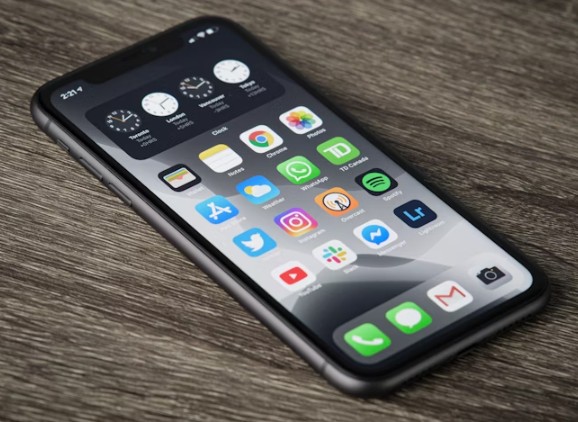
Cara Backup Data iPhone ke iCloud dan Komputer – Foto keluarga, video perjalanan, kontak pekerjaan, hingga percakapan penting sering kali tersimpan di dalam iPhone. Sayangnya, masih banyak pengguna yang jarang melakukan pencadangan data atau backup.
Masalah baru terasa ketika iPhone rusak, hilang, tidak bisa dinyalakan, atau harus diganti dengan perangkat baru. Tanpa cadangan, data yang tersimpan di dalamnya bisa sulit dikembalikan.
Padahal, Apple sudah menyediakan beberapa cara untuk mengamankan data. Pengguna bisa menyimpannya melalui iCloud atau membuat salinan langsung di komputer.
Keduanya memiliki kelebihan masing-masing. Lalu, bagaimana cara melakukannya?
Apa Itu Backup iPhone?
Backup adalah proses membuat salinan data dan pengaturan dari iPhone agar bisa digunakan kembali ketika perangkat mengalami masalah atau diganti.
Dengan memiliki cadangan, pengguna tidak harus mengatur semuanya dari awal. Data tertentu dapat dipulihkan ke perangkat baru menggunakan cadangan yang sudah dibuat sebelumnya.
Ada dua pilihan yang umum digunakan, yaitu:
- iCloud: Cadangan disimpan secara online melalui layanan penyimpanan Apple.
- Komputer: Cadangan disimpan di Mac atau PC Windows menggunakan aplikasi yang didukung Apple.
1. Cara Backup iPhone ke iCloud
Cara ini cocok bagi pengguna yang ingin mencadangkan data tanpa harus memiliki komputer. Prosesnya cukup dilakukan melalui menu pengaturan iPhone.
Sebelum memulai, pastikan perangkat terhubung ke Wi-Fi dan memiliki ruang penyimpanan iCloud yang cukup.
Berikut langkah-langkahnya:
- Buka menu Pengaturan di iPhone.
- Ketuk nama akun Apple di bagian atas.
- Pilih iCloud.
- Cari dan buka Cadangan iCloud.
- Aktifkan pilihan Cadangkan iPhone Ini.
- Ketuk Cadangkan Sekarang.
- Tunggu sampai proses pencadangan selesai.
Setelah selesai, periksa informasi tanggal dan waktu pencadangan terakhir. Informasi tersebut membantu memastikan bahwa backup sudah berhasil dibuat.
Jika ingin lebih praktis, biarkan fitur pencadangan otomatis tetap aktif. iPhone dapat melakukan backup secara otomatis ketika memenuhi persyaratan, seperti terhubung ke Wi-Fi, tersambung ke daya, dan layar terkunci.
Bagaimana Jika Penyimpanan iCloud Penuh?
Setiap akun iCloud mendapatkan ruang penyimpanan gratis sebesar 5 GB. Kapasitas tersebut bisa cepat habis jika pengguna menyimpan banyak foto, video, dan cadangan perangkat.
Jika ruang penyimpanan tidak mencukupi, ada beberapa pilihan:
- Hapus file atau cadangan lama yang memang sudah tidak diperlukan.
- Periksa aplikasi yang menggunakan ruang iCloud.
- Pindahkan sebagian file ke komputer.
- Pertimbangkan meningkatkan kapasitas iCloud+ jika dibutuhkan.
Jangan menghapus cadangan lama sebelum memastikan data penting sudah tersimpan di tempat lain.
2. Cara Backup iPhone ke Komputer Windows
Bagi pengguna laptop atau PC Windows, pencadangan juga bisa dilakukan tanpa harus berlangganan penyimpanan iCloud tambahan.
Apple menyediakan aplikasi Perangkat Apple atau Apple Devices untuk mengelola iPhone melalui Windows. Pada komputer yang belum menggunakan aplikasi tersebut, iTunes masih dapat digunakan sesuai dukungan sistemnya.
Berikut langkah menggunakan Apple Devices:
- Instal dan buka aplikasi Apple Devices di komputer Windows.
- Hubungkan iPhone ke komputer menggunakan kabel USB.
- Buka kunci iPhone.
- Jika muncul pemberitahuan Percayai Komputer Ini, pilih Percayai.
- Masukkan kode sandi iPhone jika diminta.
- Pilih perangkat iPhone pada aplikasi.
- Buka menu Umum.
- Pilih opsi untuk mencadangkan semua data ke komputer.
- Klik Cadangkan Sekarang.
- Tunggu hingga proses selesai.
Setelah backup selesai, komputer akan menyimpan salinan data iPhone sesuai pilihan pencadangan yang digunakan.
Pastikan kapasitas penyimpanan komputer mencukupi, terutama jika iPhone memiliki banyak foto dan video.
Perlukah Mengaktifkan Enkripsi Cadangan?
Pada aplikasi Apple Devices, tersedia pilihan Enkripsi Cadangan Lokal atau Encrypt Local Backup.
Fitur ini berguna untuk melindungi cadangan dengan kata sandi. Selain itu, pencadangan terenkripsi diperlukan jika ingin menyertakan sejumlah informasi seperti data Kesehatan dan Aktivitas.
Namun, ada hal penting yang harus diperhatikan. Simpan kata sandi tersebut dengan baik. Jika lupa, cadangan terenkripsi tidak dapat dipulihkan tanpa kata sandinya.
3. Cara Backup iPhone ke MacBook atau iMac
Jika menggunakan komputer Mac dengan macOS Catalina atau versi lebih baru, proses backup dapat dilakukan melalui Finder.
Langkahnya sebagai berikut:
- Hubungkan iPhone ke Mac menggunakan kabel.
- Buka Finder.
- Cari nama iPhone pada bagian lokasi atau sidebar.
- Klik nama perangkat.
- Jika diminta, pilih Percayai pada Mac dan iPhone.
- Buka tab Umum.
- Pilih pencadangan semua data iPhone ke Mac ini.
- Aktifkan Enkripsi Cadangan Lokal jika diperlukan.
- Klik Cadangkan Sekarang.
- Tunggu sampai proses selesai.
Jika menggunakan macOS Mojave atau versi lebih lama, pencadangan dapat dilakukan melalui iTunes.
4. Apa Perbedaan Backup iCloud dan Komputer?
Kedua metode tersebut sama-sama berguna untuk melindungi data. Namun, ada beberapa perbedaan yang perlu diketahui sebelum memilih.
| Perbandingan | iCloud | Komputer |
|---|---|---|
| Lokasi penyimpanan | Online | Mac atau PC |
| Koneksi | Wi-Fi | Kabel USB untuk pencadangan awal |
| Kapasitas | Sesuai paket iCloud | Sesuai ruang komputer |
| Enkripsi | Otomatis | Bisa diaktifkan |
| Akses | Melalui akun Apple | Melalui komputer tempat cadangan disimpan |
Perlu diketahui, tidak semua data selalu masuk ke dalam file backup. Data yang sudah disinkronkan secara terpisah melalui iCloud, misalnya Foto iCloud, tidak perlu dicadangkan lagi dalam backup perangkat.
Karena itu, pengguna sebaiknya memeriksa pengaturan sinkronisasi sebelum menganggap semua data sudah tersimpan.
5. Bagaimana Cara Memastikan Backup Berhasil?
Jangan langsung menganggap proses pencadangan berhasil hanya karena sudah menekan tombol Cadangkan Sekarang.
Lakukan pemeriksaan sederhana berikut:
Untuk iCloud:
- Buka Pengaturan.
- Pilih nama akun Apple.
- Masuk ke iCloud.
- Pilih Cadangan iCloud.
- Periksa tanggal dan waktu cadangan terakhir.
Untuk komputer:
- Buka Apple Devices atau Finder.
- Periksa informasi pencadangan terakhir.
- Pastikan perangkat dan tanggal cadangan sudah sesuai.
Jika tanggal backup belum berubah, periksa kembali koneksi internet, kabel, kapasitas penyimpanan, dan pesan kesalahan yang muncul.
6. Kapan Sebaiknya Melakukan Backup?
Tidak perlu menunggu iPhone bermasalah untuk membuat cadangan. Sebaiknya lakukan backup secara berkala, terutama sebelum melakukan beberapa aktivitas berikut:
- Sebelum memperbarui iOS.
- Sebelum melakukan reset atau menghapus seluruh data.
- Sebelum menjual iPhone lama.
- Sebelum mengganti perangkat.
- Ketika menyimpan banyak foto dan dokumen penting.
Dengan begitu, pengguna memiliki salinan data terbaru jika sewaktu-waktu terjadi masalah.
7. Apakah Backup Bisa Digunakan untuk iPhone Baru?
Bisa. Cadangan yang dibuat sebelumnya dapat digunakan untuk memulihkan data ke iPhone baru.
Saat melakukan pengaturan awal, pilih pemulihan dari iCloud atau komputer sesuai lokasi penyimpanan cadangan.
Untuk iCloud, masuk menggunakan akun Apple yang sama, lalu pilih cadangan yang ingin digunakan.
Sementara itu, untuk cadangan komputer, hubungkan iPhone baru ke komputer dan pilih opsi Pulihkan Cadangan.
Pastikan tanggal cadangan sesuai dengan data yang ingin dikembalikan. Setelah pemulihan, beberapa aplikasi dan file mungkin masih membutuhkan waktu untuk diunduh kembali.
Jangan Menunggu Data Hilang untuk Mulai Backup
Melakukan backup sebenarnya tidak sulit. Pengguna hanya perlu memilih metode yang paling sesuai, baik melalui iCloud maupun komputer.
Jika sering menggunakan iPhone untuk menyimpan foto, video, dokumen pekerjaan, dan informasi penting lainnya, pencadangan sebaiknya menjadi kebiasaan.
Terlebih bagi pengguna yang berencana mengganti perangkat, backup merupakan salah satu persiapan penting sebelum memindahkan data.
Berencana Ganti iPhone? Persiapkan Perangkat Baru dengan Tepat
Setelah data berhasil dicadangkan, pengguna bisa lebih tenang ketika beralih ke iPhone baru. Namun, memilih perangkat juga tidak kalah penting.
Pro Bet Store menyediakan pilihan iPhone baru dan bekas dengan pemeriksaan unit sebelum transaksi. Calon pembeli dapat berkonsultasi terlebih dahulu untuk menentukan seri, kapasitas penyimpanan, dan kondisi perangkat sesuai kebutuhan serta anggaran.
Jika masih ragu memilih iPhone, Anda bisa berkonsultasi secara online sebelum melakukan pembelian.
Untuk melihat produk dan mencari lokasi cabang Pro Bet Store di 24 kota, kunjungi situs resmi:
Dengan perangkat yang tepat dan kebiasaan mencadangkan data secara rutin, penggunaan iPhone bisa menjadi lebih nyaman tanpa harus khawatir kehilangan informasi penting.


