


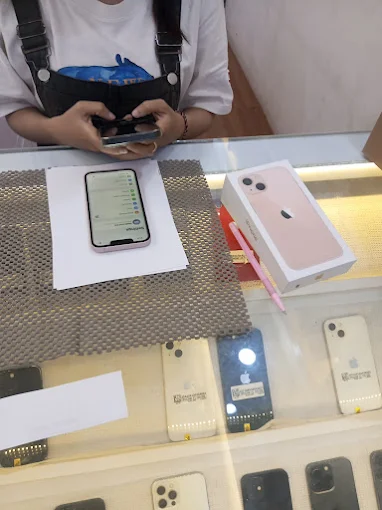

Cara Transfer Data dari iPhone Lama ke iPhone Baru – Membeli iPhone baru tentu menjadi pengalaman yang menyenangkan. Namun, ada satu hal yang sering membuat pengguna bingung, yaitu memindahkan data dari iPhone lama ke perangkat baru.
Data seperti foto, video, kontak, pesan, aplikasi, dan pengaturan tentu tidak ingin hilang begitu saja. Kabar baiknya, Apple menyediakan beberapa cara untuk memindahkan data tanpa harus melakukannya satu per satu.
Pengguna bisa menggunakan fitur Quick Start, cadangan iCloud, atau bantuan komputer. Pilihannya bisa disesuaikan dengan kondisi perangkat dan jumlah data yang ingin dipindahkan.
1. Transfer Data Menggunakan Quick Start
Quick Start merupakan cara yang paling praktis jika iPhone lama masih tersedia. Fitur ini memungkinkan pengguna memindahkan data secara langsung ke iPhone baru tanpa perlu komputer.
Sebelum memulai, pastikan kedua iPhone memiliki daya baterai yang cukup. Siapkan juga koneksi Wi-Fi dan pastikan Bluetooth pada iPhone lama sudah aktif.
Berikut langkah-langkahnya:
- Nyalakan iPhone baru hingga muncul layar pembuka atau Hello.
- Letakkan iPhone lama di dekat iPhone baru.
- Pastikan Bluetooth pada iPhone lama aktif.
- Tunggu hingga muncul pemberitahuan untuk mengatur iPhone baru.
- Ikuti petunjuk yang muncul di layar.
- Gunakan kamera iPhone lama untuk memindai animasi pada iPhone baru jika diminta.
- Masukkan kode sandi iPhone lama ke perangkat baru.
- Atur Face ID atau Touch ID sesuai petunjuk.
- Pilih opsi transfer data langsung dari iPhone lama.
- Tunggu hingga proses pemindahan selesai.
Selama proses berlangsung, usahakan kedua perangkat tetap berdekatan dan terhubung ke sumber daya. Jangan matikan atau menggunakan perangkat untuk aktivitas lain sampai proses selesai.
Waktu transfer bergantung pada jumlah data dan kondisi perangkat. Semakin banyak foto, video, dan aplikasi yang dipindahkan, semakin lama prosesnya.
2. Transfer Data Menggunakan iCloud
Cara berikutnya adalah menggunakan iCloud. Metode ini cocok bagi pengguna yang sudah rutin mencadangkan data iPhone ke akun Apple.
Sebelum menggunakan cara ini, pastikan data pada iPhone lama sudah dicadangkan.
Membuat cadangan di iPhone lama:
- Buka Pengaturan.
- Ketuk nama akun Apple di bagian atas.
- Pilih iCloud.
- Masuk ke Cadangan iCloud.
- Aktifkan fitur cadangan jika belum aktif.
- Pilih Cadangkan Sekarang.
- Tunggu sampai proses pencadangan selesai.
Setelah itu, lanjutkan proses pada iPhone baru.
Memulihkan data di iPhone baru:
- Nyalakan iPhone baru.
- Ikuti petunjuk pengaturan awal sampai masuk ke bagian transfer aplikasi dan data.
- Pilih Pulihkan dari Cadangan iCloud.
- Masuk menggunakan akun Apple yang sama.
- Pilih cadangan dari iPhone lama.
- Tunggu hingga proses pemulihan selesai.
Pastikan memilih cadangan dengan tanggal dan ukuran yang sesuai. Setelah pengaturan selesai, beberapa foto, aplikasi, dan data mungkin masih diunduh secara bertahap melalui Wi-Fi.
3. Transfer Data Menggunakan Komputer
Selain dua cara di atas, pengguna juga bisa memindahkan data melalui komputer.
Metode ini dapat digunakan jika ingin membuat cadangan lokal atau memiliki koneksi internet yang terbatas.
Untuk komputer Mac, pengguna dapat memakai Finder. Sementara itu, pengguna Windows dapat menggunakan aplikasi Apple Devices atau iTunes yang sesuai dengan perangkat dan versi sistemnya.
Langkah umumnya sebagai berikut:
- Hubungkan iPhone lama ke komputer menggunakan kabel.
- Buka Finder, Apple Devices, atau iTunes.
- Pilih perangkat iPhone yang terhubung.
- Buat cadangan atau backup.
- Jika tersedia, aktifkan pilihan Enkripsi Cadangan Lokal agar data kesehatan dan aktivitas ikut tersimpan.
- Setelah backup selesai, hubungkan iPhone baru.
- Saat pengaturan awal, pilih pemulihan dari Mac atau PC.
- Pilih cadangan yang sudah dibuat.
- Tunggu sampai proses pemulihan selesai.
Simpan kata sandi cadangan terenkripsi dengan baik. Tanpa kata sandi tersebut, cadangan tidak dapat dipulihkan.
4. Bagaimana Jika iPhone Lama Sudah Tidak Ada?
Tidak semua orang masih memiliki iPhone lama ketika membeli perangkat baru. Ada yang sudah menjual perangkat sebelumnya atau mengalami kerusakan.
Dalam kondisi seperti ini, data masih bisa dipulihkan apabila sebelumnya sudah memiliki cadangan iCloud atau cadangan komputer.
Saat mengatur iPhone baru, pilih metode pemulihan sesuai lokasi cadangan yang tersedia. Kemudian masuk menggunakan akun Apple yang digunakan sebelumnya.
Namun, jika tidak pernah membuat cadangan dan perangkat lama sudah tidak bisa diakses, tidak semua data dapat dikembalikan. Karena itu, pencadangan sebaiknya dilakukan sebelum mengganti iPhone.
5. Apakah Semua Data Bisa Ikut Dipindahkan?
Sebagian besar data dan pengaturan dapat dipindahkan menggunakan metode yang disediakan Apple. Namun, beberapa aplikasi mungkin memerlukan proses tambahan.
Contohnya, aplikasi perbankan, dompet digital, dan aplikasi tertentu bisa meminta pengguna masuk kembali atau melakukan verifikasi keamanan.
Untuk WhatsApp, pastikan riwayat chat sudah dicadangkan atau gunakan fitur pemindahan chat yang tersedia di aplikasi. Gunakan nomor telepon dan akun yang sesuai dengan petunjuk WhatsApp.
Selain itu, periksa kembali foto, kontak, catatan, pesan, dan dokumen penting setelah proses transfer selesai.
Jangan langsung menghapus data atau melakukan reset pada iPhone lama sebelum memastikan semua informasi penting sudah tersedia di perangkat baru.
6. Hal yang Perlu Diperhatikan Sebelum Transfer Data
Agar proses pemindahan berjalan lancar, ada beberapa hal yang sebaiknya disiapkan terlebih dahulu.
- Siapkan akun Apple: Pastikan masih mengetahui alamat email dan kata sandinya.
- Periksa kapasitas penyimpanan: Pastikan iPhone baru memiliki ruang yang cukup untuk menampung data.
- Gunakan Wi-Fi yang stabil: Koneksi yang baik membantu proses transfer dan pengunduhan data.
- Isi daya kedua perangkat: Hindari proses terhenti karena baterai habis.
- Periksa nomor telepon: Pastikan SIM atau eSIM dapat digunakan pada perangkat baru.
- Jangan terburu-buru mereset iPhone lama: Pastikan semua data sudah berhasil dipindahkan.
Dengan persiapan tersebut, risiko kehilangan data saat berganti perangkat bisa dikurangi.
7. Setelah Data Berhasil Dipindahkan, Apa yang Harus Dilakukan?
Setelah proses transfer selesai, jangan langsung menjual atau memberikan iPhone lama kepada orang lain.
Periksa terlebih dahulu apakah data penting sudah tersedia di iPhone baru. Coba buka beberapa foto, kontak, pesan, dan aplikasi yang sering digunakan.
Pastikan juga akun Apple sudah terhubung dengan benar. Periksa layanan seperti iCloud, App Store, WhatsApp, dan aplikasi perbankan.
Jika menggunakan Apple Watch, lakukan pengaturan pemasangan ulang sesuai petunjuk Apple.
Setelah semuanya dipastikan aman, barulah iPhone lama bisa disiapkan untuk dijual atau diberikan kepada orang lain. Sebelum menyerahkan perangkat, keluarkan akun Apple dan hapus seluruh data pribadi melalui prosedur yang benar.
Ingin Ganti iPhone? Pilih Perangkat yang Sesuai Kebutuhan
Mengganti iPhone tidak harus membuat pengguna khawatir kehilangan data. Dengan fitur Quick Start, iCloud, atau bantuan komputer, proses pemindahan bisa dilakukan dengan cukup mudah.
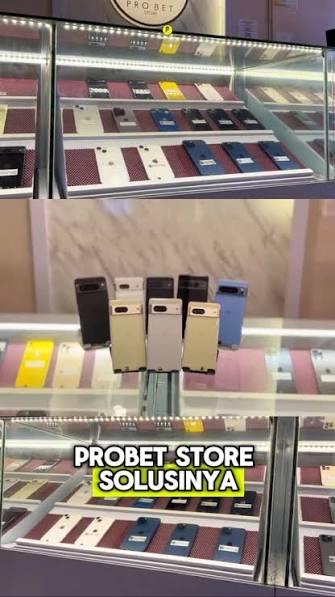
Bagi yang sedang mencari iPhone baru maupun bekas, Pro Bet Store menyediakan pilihan perangkat dengan pemeriksaan unit sebelum transaksi. Calon pembeli juga dapat berkonsultasi terlebih dahulu untuk menentukan seri, kapasitas penyimpanan, dan kondisi perangkat sesuai kebutuhan serta anggaran.
Jika masih bingung memilih iPhone yang tepat, Anda bisa berkonsultasi secara online sebelum membeli.
Untuk melihat informasi produk dan lokasi cabang Pro Bet Store yang tersedia di 24 kota, kunjungi situs resmi:
Dengan memilih perangkat yang sesuai dan mempersiapkan proses pemindahan data dengan benar, pengalaman menggunakan iPhone baru akan terasa lebih nyaman.


