


Cara Pindah Data dari Android ke iPhone – Jadi kamu baru saja memutuskan pindah ke iPhone. Selamat — itu keputusan yang banyak orang tidak menyesal setelah mengambilnya. Tapi kemudian muncul satu pertanyaan yang bikin kepala sedikit pusing: gimana cara mindahin semua data dari Android ke iPhone?
Foto-foto kenangan, kontak, chat WhatsApp, playlist musik, catatan penting — semua ada di Android lama kamu. Wajar kalau khawatir ada yang tertinggal atau hilang di tengah proses. Tapi kabar baiknya, pindah data dari Android ke iPhone sekarang sudah jauh lebih mudah dari yang kebanyakan orang bayangkan. Apple bahkan sudah menyediakan aplikasi khusus untuk ini.
Di artikel ini, Pro Bet Store akan menemanimu langkah demi langkah — dari cara yang paling simpel sampai trik-trik kecil biar tidak ada data yang ketinggalan.
Sebelum Mulai, Siapkan Ini Dulu
Tidak perlu buru-buru langsung colok kabel. Ada beberapa hal yang perlu disiapkan lebih dulu biar prosesnya lancar tanpa hambatan di tengah jalan.
Pastikan kedua HP punya daya yang cukup. Proses transfer data bisa memakan waktu cukup lama tergantung seberapa banyak data yang dipindahkan. Idealnya isi daya keduanya sampai di atas 50%, atau colokkan ke charger selama proses berlangsung.
Catat password WiFi kamu. Sebagian besar metode transfer butuh koneksi WiFi yang stabil. Koneksi data seluler saja tidak cukup untuk proses ini.
Backup Android dulu sebagai jaga-jaga. Sebelum pindah, ada baiknya backup data Android ke Google Drive. Buka Pengaturan → Google → Backup, lalu aktifkan dan jalankan backup sekarang. Ini langkah antisipasi kalau ada sesuatu yang tidak berjalan sesuai rencana.
Cara 1: Pakai Aplikasi “Pindah ke iOS” — Paling Direkomendasikan
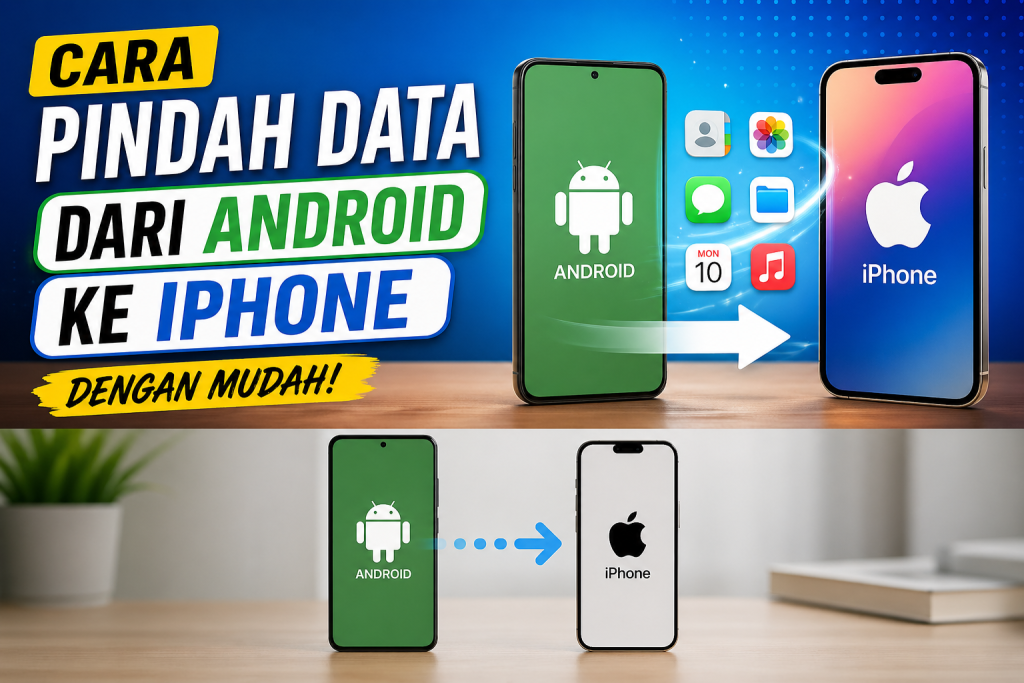
Apple membuat aplikasi bernama Move to iOS yang bisa diunduh gratis di Google Play Store. Ini adalah cara resmi dan paling lengkap untuk memindahkan data dari Android ke iPhone — semuanya terjadi secara otomatis tanpa perlu ribet copy-paste manual.
Yang bisa dipindahkan lewat Move to iOS:
- Kontak dan riwayat panggilan
- Pesan SMS
- Foto dan video dari galeri
- Akun email dan kalender
- Bookmark browser
- Aplikasi yang tersedia juga di App Store

Langkah-langkahnya:
Pertama, nyalakan iPhone baru kamu dan ikuti proses setup awal hingga muncul layar “Apps & Data”. Di sini pilih opsi “Move Data from Android”.
Di layar itu akan muncul sebuah kode — biarkan dulu layar iPhone tetap terbuka.
Sekarang pindah ke Android. Buka aplikasi Move to iOS yang tadi sudah diunduh, lalu ikuti instruksinya. Ketika diminta, masukkan kode yang muncul di layar iPhone tadi.
Setelah terhubung, pilih jenis data apa saja yang ingin dipindahkan. Centang semua yang kamu butuhkan, lalu ketuk Next dan tunggu prosesnya selesai. Jangan tutup kedua aplikasi dan jangan gunakan HP lain yang terhubung ke WiFi yang sama selama proses berlangsung — ini bisa mengganggu koneksi.
Durasi prosesnya bervariasi. Kalau datamu banyak, bisa sampai 30–60 menit. Santai saja, biarkan berjalan sampai selesai.
Cara 2: Pindah Kontak Lewat Google
Kalau kontak di Android kamu sudah tersinkron ke akun Google — yang biasanya memang sudah otomatis — cara ini sangat simpel.
Cukup login ke akun Google yang sama di iPhone baru kamu. Buka Pengaturan → Mail → Tambahkan Akun → Google, lalu masukkan akun Google yang sama dengan di Android. Aktifkan sinkronisasi Kontak, dan dalam beberapa menit semua kontak akan muncul otomatis di iPhone.
Tidak perlu export-import file VCF, tidak perlu aplikasi tambahan. Semua sudah beres hanya dengan login.
Cara 3: Pindah Foto dengan Google Foto
Kalau foto-fotomu sudah tersimpan di Google Foto — dan kemungkinan besar memang sudah, karena Google Foto biasanya aktif otomatis di Android — ini adalah cara paling nyaman untuk mengakses foto lama dari iPhone.
Unduh aplikasi Google Foto di App Store, login dengan akun Google yang sama, dan semua foto dan video kamu langsung bisa diakses dari iPhone. Tidak perlu transfer satu per satu, tidak perlu kabel, tidak perlu komputer.
Kalau ingin foto-foto tersebut juga tersimpan secara lokal di galeri iPhone (bukan hanya di cloud), kamu bisa mengunduhnya satu per satu atau per album dari aplikasi Google Foto.
Cara 4: Pindah File Lewat Komputer atau Kabel
Untuk file-file tertentu yang tidak ter-cover oleh metode di atas — seperti dokumen, file PDF, atau musik yang tidak ada di streaming — kamu bisa memindahkannya secara manual lewat komputer.
Caranya cukup straightforward: hubungkan Android ke komputer, salin file yang diinginkan ke folder di komputer, lalu hubungkan iPhone ke komputer yang sama dan pindahkan file tersebut menggunakan Finder (Mac) atau iTunes (Windows).
Cara ini memang lebih manual, tapi berguna untuk file-file spesifik yang tidak bisa dipindahkan lewat cloud.
Bagaimana dengan WhatsApp?
Ini adalah pertanyaan yang paling sering muncul, dan jawabannya dulu memang agak menyebalkan — tapi sekarang sudah jauh lebih mudah.
WhatsApp kini sudah mendukung transfer chat resmi dari Android ke iPhone menggunakan fitur bawaan aplikasi. Caranya:
Di iPhone, saat proses setup WhatsApp pertama kali, akan muncul opsi “Transfer from Android”. Ikuti instruksinya — kamu akan diminta untuk menghubungkan kedua HP menggunakan kabel Lightning ke USB-C atau adaptor yang sesuai, dan proses transfer akan berjalan otomatis.
Pastikan versi WhatsApp di Android kamu sudah yang terbaru sebelum memulai proses ini, karena fitur transfer hanya tersedia di versi terbaru.
Satu catatan penting: proses transfer WhatsApp ini harus dilakukan saat setup awal iPhone, sebelum kamu login ke akun WhatsApp di iPhone. Kalau sudah terlanjur login, kamu perlu reset WhatsApp di iPhone terlebih dahulu.
Aplikasi dan Langganan — Perlu Diatur Ulang
Satu hal yang perlu disiapkan mental adalah soal aplikasi dan langganan. Aplikasi Android (.APK) tidak bisa dijalankan di iPhone — kamu perlu mengunduh ulang versi iOS-nya dari App Store.
Kabar baiknya, hampir semua aplikasi populer tersedia di kedua platform. Tapi ada beberapa yang perlu diperhatikan:
Aplikasi berbayar yang sudah dibeli di Google Play Store tidak otomatis gratis di App Store. Kamu perlu membelinya kembali jika ada versi berbayar di iOS. Ini memang tidak ideal, tapi tidak semua aplikasi seperti ini.
Langganan berbasis akun seperti Spotify, Netflix, YouTube Premium, dan sejenisnya tidak perlu dibeli ulang. Cukup login dengan akun yang sama dan semua langganan aktif langsung tersedia.
Game — sayangnya progres game biasanya tidak bisa dipindahkan kecuali game tersebut mendukung sinkronisasi akun lintas platform. Tapi banyak game populer seperti MLBB, PUBG Mobile, dan Genshin Impact sudah mendukung ini.
Tips Kecil yang Sering Terlewat
Setelah semua data berhasil dipindahkan, ada beberapa hal kecil yang perlu dilakukan agar iPhone baru terasa benar-benar siap digunakan:
Aktifkan iCloud. Ini adalah ekosistem penyimpanan Apple yang akan menjaga foto, kontak, dan dokumen kamu tetap ter-backup secara otomatis. Kamu mendapat 5GB gratis, dan bisa upgrade ke 50GB atau 200GB dengan biaya yang sangat terjangkau.
Atur Face ID dari awal. Jangan skip langkah ini — Face ID adalah salah satu fitur paling praktis di iPhone modern. Daftarkan wajahmu dalam kondisi pencahayaan yang baik untuk hasil terbaik.
Cek nomor di iMessage dan FaceTime. Pastikan nomor HP dan email yang terdaftar di iMessage sudah benar agar kamu bisa langsung menerima pesan dari pengguna iPhone lain.
Pelajari gesture navigasi iPhone. Kalau kamu terbiasa dengan tombol back di Android, butuh sedikit waktu untuk terbiasa dengan swipe dari tepi kiri layar di iPhone. Tapi percaya deh, dalam 2–3 hari biasanya sudah terasa natural.
Sudah Siap Pindah ke iPhone?
Pindah dari Android ke iPhone memang butuh sedikit penyesuaian di awal, tapi prosesnya sama sekali tidak serumit yang dibayangkan. Dengan aplikasi Move to iOS dan beberapa langkah tambahan untuk WhatsApp dan foto, hampir semua data penting kamu bisa berpindah dengan aman dan lengkap.
Kalau kamu sedang mencari iPhone untuk memulai perjalanan di ekosistem Apple — baru maupun second — Pro Bet Store siap membantu. Kami melayani konsultasi gratis untuk membantu kamu memilih seri yang paling sesuai dengan kebutuhan dan budget.


