


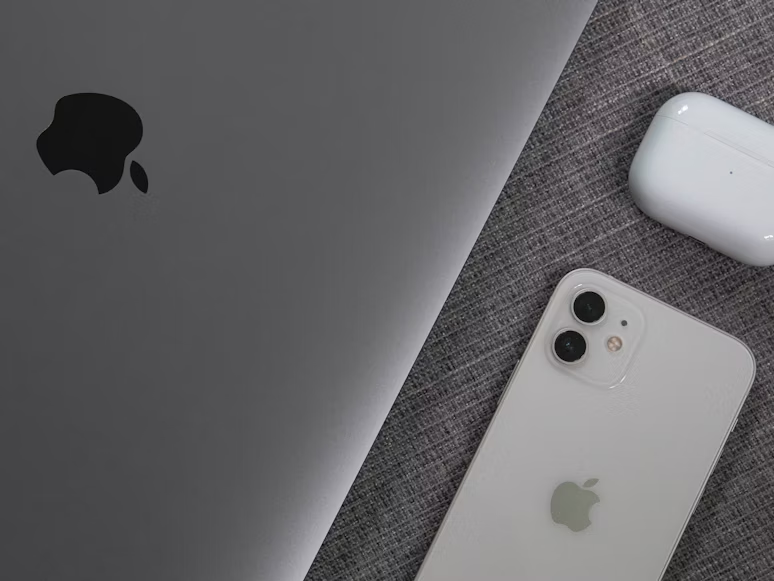

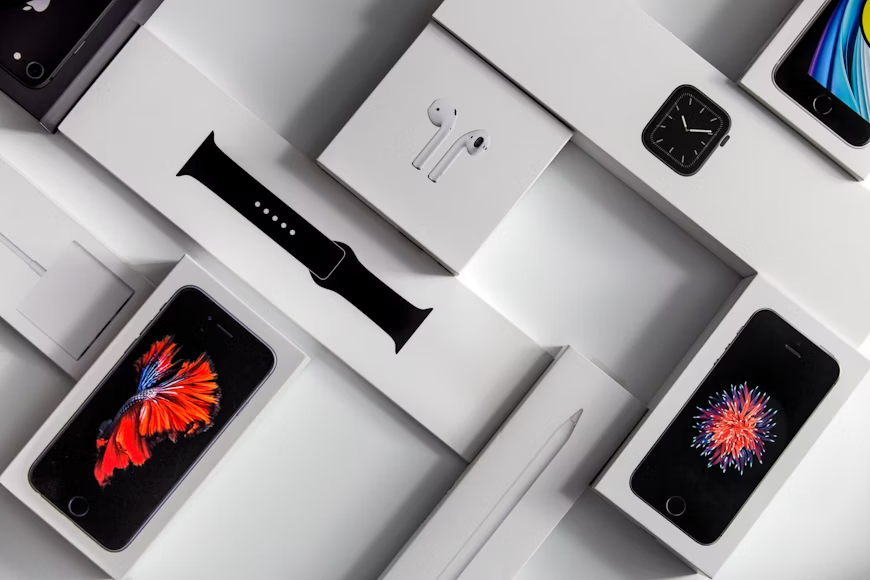
Pernahkah Anda mengalami frustasi ketika mencoba mengirim foto dari ponsel ke laptop, atau harus mengetik ulang catatan penting karena tidak bisa disinkronkan antar perangkat? Jika Anda pengguna produk Apple, masalah-masalah seperti ini bisa menjadi kenangan masa lalu. Apple menciptakan ekosistem (lingkungan kerja digital yang saling terhubung) yang memungkinkan semua perangkat mereka bekerja bersama dengan sangat mulus, seolah-olah semua perangkat tersebut adalah satu kesatuan.
Artikel ini akan membahas bagaimana MacBook (laptop buatan Apple), iPhone (ponsel pintar Apple), dan perangkat Apple lainnya seperti iPad, Apple Watch, dan AirPods dapat bekerja sama dengan sempurna untuk mempermudah hidup Anda sehari-hari. Penjelasan akan disampaikan dengan bahasa sederhana yang mudah dipahami, bahkan jika Anda baru pertama kali menggunakan produk Apple.
Apa Itu Ekosistem Apple?
Ekosistem Apple adalah istilah yang menggambarkan bagaimana semua produk Apple dirancang untuk saling terhubung dan bekerja sama. Bayangkan ekosistem seperti sebuah keluarga besar di mana setiap anggota keluarga mengenal satu sama lain dengan baik dan bisa berkomunikasi tanpa hambatan. Begitu juga dengan perangkat Apple—mereka bisa “berbicara” satu sama lain dan berbagi informasi dengan mudah.
Yang membuat ekosistem ini istimewa adalah semua perangkat Apple menggunakan sistem operasi (software atau perangkat lunak yang menjalankan perangkat) yang dirancang khusus oleh Apple sendiri. MacBook menggunakan macOS, iPhone menggunakan iOS, iPad menggunakan iPadOS, dan seterusnya. Karena semua sistem ini dibuat oleh satu perusahaan, mereka dirancang dari awal untuk bisa saling berkomunikasi dengan lancar.
Fitur-Fitur Sinergi Utama
1. Handoff: Melanjutkan Pekerjaan di Perangkat Berbeda
Handoff adalah fitur yang memungkinkan Anda memulai pekerjaan di satu perangkat dan melanjutkannya di perangkat lain tanpa kehilangan progres. Misalnya, Anda sedang menulis email di iPhone saat dalam perjalanan pulang. Sesampainya di rumah dan membuka MacBook, Anda akan melihat ikon kecil email tersebut di dock (barisan ikon aplikasi di bagian bawah layar Mac). Cukup klik ikon itu, dan email yang baru saja Anda tulis akan langsung terbuka di MacBook, persis di tempat Anda berhenti menulis.
Handoff bekerja dengan berbagai aplikasi seperti Safari (browser internet Apple), Mail (aplikasi email), Pages (aplikasi pengolah kata), Numbers (aplikasi spreadsheet seperti Excel), dan banyak lagi. Fitur ini sangat berguna untuk meningkatkan produktivitas karena Anda tidak perlu membuang waktu untuk mencari file atau mengirim dokumen ke diri sendiri.
2. Universal Clipboard: Salin-Tempel Antar Perangkat
Pernahkah Anda menemukan alamat menarik di iPhone dan ingin menempelkannya di dokumen di MacBook? Dengan Universal Clipboard, ini sangat mudah dilakukan. Anda cukup menyalin (copy) teks, gambar, atau file di satu perangkat Apple, lalu menempelkannya (paste) di perangkat Apple lainnya.
Cara kerjanya sangat sederhana: salin sesuatu di iPhone dengan cara menekan dan tahan teks hingga muncul pilihan “Copy”, kemudian buka MacBook Anda dan tekan Command+V untuk menempel. Konten yang Anda salin di iPhone akan langsung muncul di MacBook. Tidak perlu mengirim email, tidak perlu aplikasi pihak ketiga—semuanya terjadi secara otomatis melalui iCloud (layanan penyimpanan cloud Apple).
3. AirDrop: Berbagi File dengan Cepat
AirDrop adalah cara tercepat dan termudah untuk mengirim file antar perangkat Apple. Tidak perlu kabel, tidak perlu internet, dan tidak perlu aplikasi chat. AirDrop menggunakan kombinasi Bluetooth (teknologi nirkabel jarak pendek) dan Wi-Fi untuk mengirim file dengan kecepatan tinggi langsung dari satu perangkat ke perangkat lainnya.
Misalnya, Anda baru saja mengambil foto indah dengan iPhone dan ingin mengeditnya di MacBook. Cukup buka foto tersebut, tekan tombol “Share” (ikon kotak dengan panah ke atas), pilih AirDrop, lalu pilih MacBook Anda dari daftar yang muncul. Dalam hitungan detik, foto tersebut akan muncul di MacBook Anda, bahkan jika ukurannya sangat besar.
AirDrop bekerja dengan hampir semua jenis file: foto, video, dokumen, link website, kontak, dan lokasi. Fitur ini sangat berguna tidak hanya untuk transfer antar perangkat pribadi Anda, tetapi juga untuk berbagi file dengan teman atau keluarga yang juga menggunakan perangkat Apple.
4. Continuity Camera: Kamera iPhone untuk MacBook
Continuity Camera adalah fitur yang memungkinkan Anda menggunakan kamera iPhone sebagai kamera untuk MacBook. Ini sangat berguna karena kamera iPhone umumnya lebih baik daripada kamera bawaan MacBook. Ada beberapa cara menggunakan fitur ini:
Scan Dokumen: Ketika Anda perlu memasukkan dokumen fisik ke dalam file di MacBook, Anda bisa menggunakan iPhone untuk memindainya. Misalnya, saat mengisi formulir di MacBook dan perlu melampirkan foto KTP, cukup klik kanan di tempat ingin memasukkan gambar, pilih “Import from iPhone”, lalu pilih “Scan Documents”. iPhone Anda akan otomatis membuka kamera, Anda tinggal memfoto KTP, dan hasil fotonya akan langsung muncul di dokumen MacBook.
Ambil Foto atau Video: Sama seperti scan dokumen, Anda bisa menggunakan kamera iPhone untuk mengambil foto atau video yang langsung masuk ke MacBook. Ini berguna saat membuat presentasi atau dokumen yang memerlukan foto atau video baru.
Webcam: Di macOS Ventura (versi sistem operasi Mac) dan yang lebih baru, Anda bisa menggunakan iPhone sebagai webcam (kamera web) untuk video call. Kualitas video akan jauh lebih baik dibanding kamera bawaan MacBook, dan iPhone bahkan bisa mengikuti gerakan wajah Anda secara otomatis.
5. iCloud: Penyimpanan dan Sinkronisasi Data
iCloud adalah layanan penyimpanan awan (cloud storage) milik Apple yang menjadi tulang punggung sinergi antar perangkat. Dengan iCloud, semua data penting Anda—foto, dokumen, kontak, kalender, catatan—disimpan di server Apple dan bisa diakses dari perangkat mana pun.
iCloud Photos: Setiap foto yang Anda ambil dengan iPhone akan otomatis diunggah ke iCloud dan bisa langsung dilihat di MacBook, iPad, atau bahkan di website iCloud.com dari komputer mana pun. Tidak perlu lagi repot memindahkan foto dengan kabel atau kartu memori.
iCloud Drive: Ini seperti Google Drive atau Dropbox, tetapi terintegrasi sempurna dengan sistem Apple. File yang Anda simpan di iCloud Drive bisa diakses dari folder “iCloud Drive” di MacBook atau dari aplikasi Files di iPhone. Jika Anda mengedit dokumen di MacBook, perubahan akan langsung tersimpan dan bisa dilihat di iPhone.
Sinkronisasi Aplikasi: Aplikasi seperti Notes (Catatan), Reminders (Pengingat), Contacts (Kontak), dan Calendar (Kalender) semuanya disinkronkan melalui iCloud. Jika Anda menambahkan jadwal pertemuan di iPhone, jadwal tersebut akan otomatis muncul di Calendar di MacBook.
6. Sidecar: iPad sebagai Layar Kedua MacBook
Sidecar adalah fitur yang mengubah iPad menjadi layar tambahan untuk MacBook. Ini sangat berguna untuk meningkatkan produktivitas karena Anda memiliki ruang layar ekstra untuk bekerja. Misalnya, Anda bisa membuka email di layar MacBook sambil menulis respons di dokumen yang terbuka di iPad.
Yang menarik, Sidecar tidak hanya berfungsi sebagai layar tambahan, tetapi juga memungkinkan Anda menggunakan Apple Pencil (stylus atau pena digital Apple) untuk menggambar atau menulis di aplikasi MacBook. Desainer grafis bisa menggunakan iPad dengan Apple Pencil untuk menggambar di Adobe Photoshop atau Illustrator yang berjalan di MacBook.
Sidecar bisa digunakan secara nirkabel (tanpa kabel) atau dengan kabel, tergantung preferensi Anda. Mode nirkabel memberikan kebebasan bergerak, sementara mode kabel memberikan koneksi yang lebih stabil dan mengisi daya iPad sekaligus.
7. Universal Control: Satu Keyboard dan Mouse untuk Semua Perangkat
Universal Control adalah fitur yang memungkinkan Anda menggunakan keyboard dan mouse MacBook untuk mengontrol iPad atau Mac lainnya yang berada di dekat Anda. Bayangkan Anda bekerja dengan MacBook dan iPad yang diletakkan bersebelahan. Dengan Universal Control, Anda bisa menggerakkan kursor mouse dari layar MacBook langsung ke layar iPad, seolah-olah keduanya adalah satu layar besar.
Lebih mengagumkan lagi, Anda bisa drag and drop (menarik dan melepas) file antar perangkat. Misalnya, tarik foto dari MacBook dan lepaskan di iPad—foto tersebut akan langsung tersalin ke iPad. Ini membuat alur kerja menjadi sangat efisien, terutama bagi profesional kreatif yang sering bekerja dengan multiple devices (banyak perangkat).
8. Apple Watch: Perpanjangan iPhone di Pergelangan Tangan
Apple Watch, jam tangan pintar Apple, terintegrasi sangat erat dengan iPhone dan MacBook. Beberapa fungsi yang berguna:
Unlock Mac: Anda bisa membuka kunci MacBook secara otomatis hanya dengan memakainya saat Apple Watch ada di pergelangan tangan Anda. Tidak perlu mengetik password lagi—cukup buka MacBook dan langsung masuk.
Notifikasi: Semua notifikasi dari iPhone akan muncul di Apple Watch. Anda bisa membaca pesan, melihat email, atau menerima pengingat tanpa harus mengeluarkan iPhone dari saku.
Apple Pay: Lakukan pembayaran contactless (tanpa sentuh) langsung dari pergelangan tangan Anda, tanpa perlu mengeluarkan iPhone atau kartu kredit.
Kesehatan dan Aktivitas: Data kesehatan dan olahraga dari Apple Watch disinkronkan dengan aplikasi Health di iPhone dan bisa dilihat dalam bentuk grafik dan laporan lengkap.
9. AirPods: Audio yang Mengikuti Anda
AirPods, earphone nirkabel Apple, memiliki kemampuan untuk beralih otomatis antar perangkat Apple Anda. Misalnya, Anda sedang mendengarkan musik di iPhone saat berjalan-jalan. Sesampainya di rumah, Anda membuka MacBook untuk menonton video. AirPods akan otomatis beralih dari iPhone ke MacBook tanpa perlu Anda disconnect dan reconnect secara manual.
Fitur ini disebut Automatic Switching (perpindahan otomatis) dan bekerja dengan sangat mulus. AirPods mendeteksi perangkat mana yang sedang aktif memutar audio dan otomatis terhubung ke perangkat tersebut.
10. Pesan dan Panggilan Universal
Dengan fitur Continuity, Anda bisa menerima dan mengirim pesan teks (SMS) serta melakukan panggilan telepon dari MacBook atau iPad, meskipun kartu SIM fisik ada di iPhone. Ini sangat praktis saat Anda sedang bekerja di MacBook dan iPhone berada di ruangan lain. Tidak perlu berdiri dan mencari iPhone—cukup angkat panggilan langsung dari MacBook.
Aplikasi Messages (Pesan) di semua perangkat Apple tersinkronisasi sempurna. Percakapan yang Anda mulai di iPhone bisa dilanjutkan di MacBook atau iPad. Bahkan fitur-fitur iMessage seperti efek pesan, stiker, dan Memoji (emoji yang menyerupai wajah Anda) tersedia di semua perangkat.
Cara Mengaktifkan Fitur Sinergi
Untuk menikmati semua fitur sinergi ini, ada beberapa persyaratan dan pengaturan yang perlu dipenuhi:
1. Gunakan Apple ID yang Sama
Pastikan semua perangkat Apple Anda login dengan Apple ID (akun Apple) yang sama. Apple ID ini seperti identitas digital Anda di ekosistem Apple. Tanpa menggunakan Apple ID yang sama, perangkat tidak akan bisa saling berkomunikasi.
2. Aktifkan Bluetooth dan Wi-Fi
Sebagian besar fitur Continuity memerlukan Bluetooth dan Wi-Fi aktif di semua perangkat, meskipun Anda tidak perlu terhubung ke jaringan Wi-Fi tertentu. Pastikan kedua fitur ini selalu aktif.
3. Aktifkan Handoff
Di iPhone: Buka Settings (Pengaturan) → General (Umum) → AirPlay & Handoff → aktifkan Handoff. Di MacBook: Buka System Settings (Pengaturan Sistem) → General (Umum) → AirDrop & Handoff → aktifkan “Allow Handoff between this Mac and your iCloud devices”.
4. Login iCloud
Pastikan Anda sudah login ke iCloud di semua perangkat dan mengaktifkan sinkronisasi untuk layanan yang Anda inginkan seperti Photos, Drive, Contacts, dll.
Manfaat Praktis dalam Kehidupan Sehari-hari
Untuk Pelajar dan Mahasiswa
Bayangkan Anda sedang di perpustakaan mencari referensi dari buku fisik. Anda bisa memfoto halaman buku dengan iPhone, dan foto tersebut langsung tersedia di MacBook untuk dimasukkan ke dalam paper atau tugas yang sedang Anda kerjakan. Catatan yang Anda buat di kelas dengan iPad bisa langsung diakses di MacBook saat mengerjakan PR di rumah.
Untuk Profesional
Seorang desainer bisa mulai membuat sketsa di iPad dengan Apple Pencil saat bepergian, lalu melanjutkan pekerjaan detail di MacBook dengan software profesional. Seorang fotografer bisa langsung mentransfer foto dari iPhone ke MacBook untuk editing tanpa perlu kabel atau card reader.
Untuk Keluarga
Berbagi foto keluarga menjadi sangat mudah dengan AirDrop. Tidak perlu lagi mengirim melalui WhatsApp yang menurunkan kualitas foto. Kalender keluarga yang disinkronkan melalui iCloud memastikan semua anggota keluarga tahu jadwal penting seperti ulang tahun, acara sekolah, atau janji dokter.
Kesimpulan
Sinergi sempurna antara MacBook, iPhone, dan perangkat Apple lainnya bukan hanya tentang teknologi canggih, tetapi tentang bagaimana teknologi bisa mempermudah hidup kita. Ekosistem Apple dirancang dengan filosofi bahwa teknologi seharusnya “menghilang” di latar belakang dan membiarkan kita fokus pada pekerjaan atau aktivitas yang benar-benar penting.
Memang, produk Apple umumnya lebih mahal dibanding alternatif lain di pasaran. Namun, investasi ini memberikan nilai tambah berupa kenyamanan, efisiensi waktu, dan pengalaman pengguna yang sangat mulus. Setelah merasakan betapa mudahnya bekerja dengan ekosistem Apple, banyak pengguna merasa sulit untuk kembali ke pengalaman yang tidak terintegrasi.
Yang perlu diingat, semua fitur canggih ini hanya akan berguna jika Anda benar-benar memahami dan menggunakannya. Luangkan waktu untuk menjelajahi pengaturan perangkat Anda, coba berbagai fitur, dan temukan alur kerja yang paling cocok dengan kebutuhan Anda. Dengan begitu, investasi Anda pada produk Apple akan memberikan hasil maksimal dalam meningkatkan produktivitas dan kualitas hidup digital Anda.


